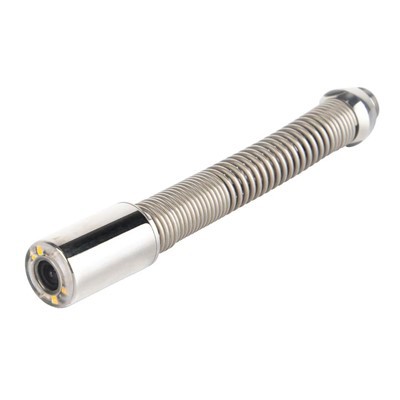
Terdapat perbedaan desain aplikasi antara kamera pengintai dan kamera komputer, sehingga beberapa pengaturan harus dilakukan sebelum menggunakan kamera komputer sebagai kamera pengintai.
Jarak pemotretan: Lensa kamera memiliki cincin penyesuaian fokus, yang dapat digunakan untuk fokus pada jarak tertentu. Saat menggunakan kamera pengintai komputer untuk obrolan video, panjang fokus umumnya 0,5 hingga 1 meter. Saat menggunakan kamera komputer untuk pengawasan video rumah, jarak antara kamera dan lingkungan pengambilan gambar dapat mencapai 3 meter hingga 6 meter, jadi sesuaikan kembali fokus.
Memotret piksel: Nilai piksel kamera pengintai komputer dapat mencapai 1,3 juta hingga 3 juta, tetapi ketika digunakan untuk obrolan video, karena keterbatasan bandwidth jaringan, piksel yang digunakan semuanya ditetapkan sekitar 300.000. Untuk menangkap semua detail dengan jelas, pengawasan video harus menggunakan resolusi pemotretan setinggi mungkin. Tentu saja, semakin tinggi resolusi pemotretan, semakin banyak ruang penyimpanan yang dibutuhkan. Rentang pemantauan pengawasan video umum berada dalam jarak 10 meter, dan resolusi 1,3 juta piksel dapat memenuhi persyaratan.
Kecerahan dan kontras kamera monitor komputer: Untuk memotret dengan jelas, selain fokus yang akurat dan piksel yang sesuai, kecerahan dan kontras kamera juga sangat penting. Saat menggunakan kamera, Anda harus menyesuaikan sumber cahaya secara manual dan mengunci kecerahan dan kontras posisi pemotretan. Lingkungan pencahayaan dalam ruangan biasanya tidak merata, dan pengguna harus menyesuaikan kecerahan secara manual sesuai dengan lingkungan pemotretan yang sebenarnya.
Lokasi pemasangan kamera pengintai komputer: Lokasi pengawasan yang baik akan membawa kenyamanan untuk pengawasan di masa depan. Pengguna rumahan dapat mengadopsi metode pemasangan tersembunyi dan menyembunyikan kamera komputer kecil di atas lemari TV ruang tamu atau lokasi lain yang lebih tinggi, sehingga Anda bisa mendapatkan hasil yang lebih baik. Sudut pemotretan yang baik sambil menghindari terdeteksi.
Bangun sistem pengawasan video
Langkah 1: Tentukan saluran transmisi video
Karena citra server pengawasan video perlu ditransmisikan melalui jaringan, server pengawasan video harus dapat terhubung ke Internet. Sebelum ini, untuk mengakses server pengawasan video secara normal, masalah harus dipecahkan-bagaimana mengakses server pengawasan video dari jaringan eksternal. Secara umum, ada dua cara untuk terhubung ke server pemantauan. Salah satunya adalah dengan melakukan dial-up Internet langsung dari komputer server pemantau. Metode jaringan ini relatif sederhana. Selama server pemantauan berjalan dengan sukses, akses Internet dial-up, dan kemudian jalankan perangkat lunak resolusi nama domain dinamis dan perangkat lunak pengawasan video. Metode lainnya terutama untuk pemetaan port untuk komputer yang menggunakan router untuk mengakses Internet. Jika Anda ingin mengakses dari jaringan eksternal, Anda harus menetapkan alamat IP jaringan eksternal ke jaringan internal. Oleh karena itu, perlu untuk mengajukan layanan resolusi nama domain dinamis.
Langkah 2: Pemilihan peralatan pemantauan
Setelah mengatur parameter jaringan, atur server pengawasan video. Server pengawasan video adalah komputer dengan kamera pengintai dan akses internet. Karena perlu dinyalakan dalam waktu lama, komputer dituntut memiliki stabilitas tinggi dan konsumsi daya rendah. Server pengawasan video yang saya tempatkan di ruang tamu adalah motherboard kecil yang terintegrasi dengan CPU Atom dan dilengkapi dengan kipas senyap. Dalam hal perangkat lunak, Anda dapat menggunakan Webcamxp sebagai klien perangkat lunak pengawasan video.
Langkah 3: Tentukan sumber audio/video
Untuk memungkinkan pengguna mengakses kamera pengintai video, perlu juga mengatur sumber pemantauan video dan audio dari perangkat lunak klien. Ada dua kategori dalam"tools/options" dari"sumber memantau" tab perangkat lunak pengawasan video, yaitu Sumber audio (sumber audio) dan sumber video (sumber video), Anda dapat mengatur perangkat kamera dan perangkat mikrofon yang sesuai di sini.
Langkah 4: Buat saluran pemantauan eksternal
Karena pengguna ingin melihat video pengawasan di server pengawasan video melalui jaringan, video dan audio yang diperoleh oleh perangkat lunak klien harus dirilis ke dunia luar. Itu dapat diatur melalui"server http internal" pilihan di"web/broadcast" tab perangkat lunak klien.
Jika Anda terhubung langsung ke Internet, Anda dapat menggunakan"Search WAN IP" pilihan dan centang"Deteksi IP WAN saat startup" pilihan, sehingga perangkat lunak klien akan secara otomatis mendapatkan IP jaringan publik dari server pengawasan video. Jika Anda menggunakan router broadband untuk jaringan, masukkan alamat IP intranet yang ditetapkan secara manual ke server pengawasan video di"Alamat IP Internal" dari perangkat lunak, dan matikan"Deteksi WAN IP saat startup" pilihan. Setelah menyelesaikan pengaturan ini, klik tombol WEB Server untuk memulai fungsi siaran eksternal.
Setelah pengaturan di atas, selama Anda memasukkan nama domain yang Anda lamar di komputer mana pun yang terhubung ke Internet, Anda dapat melihat situasi di rumah